M1맥북에어 잠자기 모드 설정 하기 | 배터리 수명 관리 | 전원 관리 최적화
애플 맥북 전원 및 배터리 관리 최적화
맥북은 아주 오래전(2008년 맥북에어 처음 출시부터)부터 사용했었으며, 2020년 12월 M1 맥북에어를 출시 직후 구입하여 지금까지 사용 중입니다.
회사에서는 개발 및 프로젝트 업무를 위해 사용 중이고 집에는 취미로 영상편집 및 사진편집 정도 제작용도로 맥북에어를 사용중인데 외부나 회사에서 자리 비울때는 다른 사람들이 내용을 볼 수 있으니 보안을 위해서 화면잠금(Ctrl+Command + Q)을 합니다.
또는 그냥 맥북 화면을 덮어두면 잠자기 모드로 진입하는데 그상태로 며칠이 지나도 배터리 소모 거의 없습니다. 2020년 12월에 M1 맥북에어을 구입했는데 아직도 배터리 성능은 **100%**입니다.
잠자기 모드 설정과 관리 방법에 대해서 요약합니다.
1. 잠자기 모드가 맥북 성능에 영향을 주는가?
맥은 전원종료 안하고 그냥 잠자기(절전모드) 해놓고 사용하실때 열어서 사용하시면 됩니다. 항상 잠자기 모드로 두어도 시스템에는 이상없습니다. 권장사항이기도 하구요.
또한 윈도우처럼 맥을 사용하신 후 매번 전원을 끄실 필요 없습니다. 굳이 앱을 일일히 종료시키거나 별도 프로그램 등을 이용하여 정리하실 필요 없이 그냥 두셔도 됩니다.
제 맥북에어도 사용하다가 그냥 덮어두고 전원연결 안해도 며칠갑니다.
맥북뿐만 아니라 요즘 출시하는 노트북들은 배터리성능 관리 기능이 있고 특히 맥북에어는 전원을 계속 연결해두어도 기본설정만으로도 80%이상이 충전되면 자동으로 사용자 사용패턴에 맞추어 충전 시기를 조정하여 배터리 상태를 관리하고 있습니다.
또한 본인이 원하는 시간이 지나면 절전모드로 진입할 수 있도록 사용 패턴에 맞추어 설정할 수도 있습니다.
아래 설정화면(환경설정->배터리->배터리)에서 "최적화된 배터리 충전" 기능을 켜두시면 됩니다.
 |
| macOS Ventura 13.0 기준 - 맥 > 설정 > 배터리 > "배터리 성능 상태" 옆 느낌표 선택 |
2. 맥북 잠자기 모드 설정하기
1) 절전 설정을 통해 절전모드를 설정 하시거나
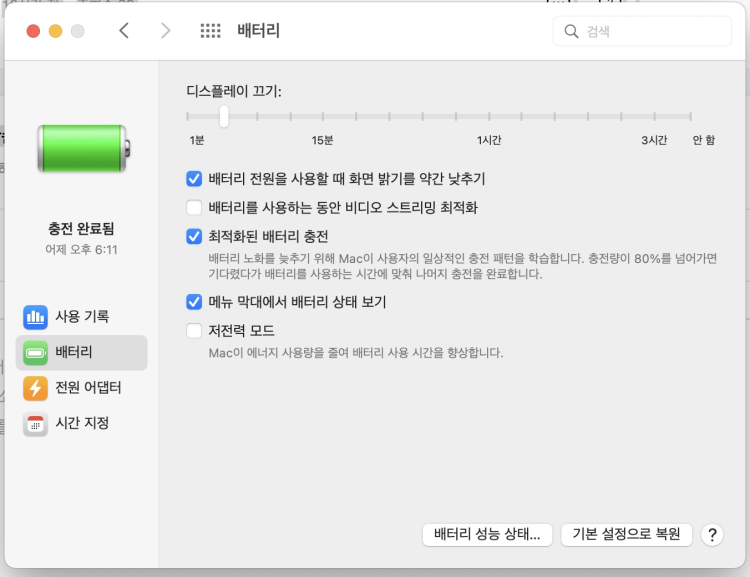 |
| 배터리 연결시 잠자기 설정(macOS Ventura 13.0 이전버전에 해당) |
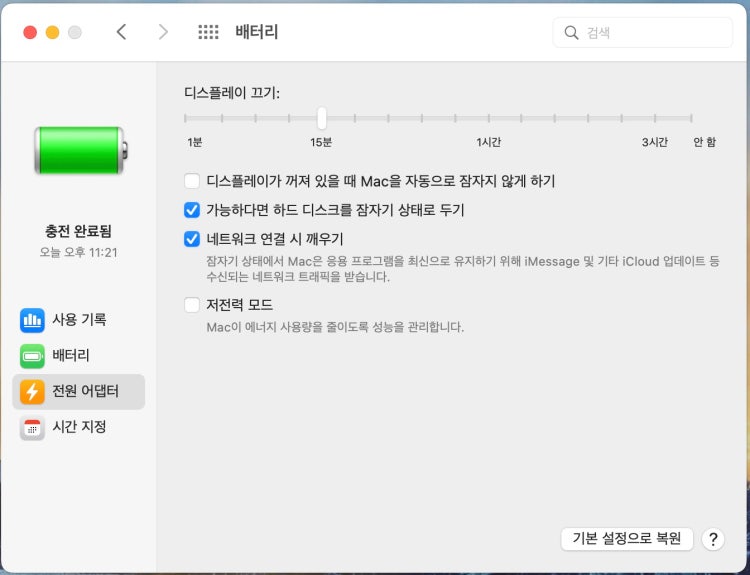 |
| 배터리 설정 - 전원어댑터 연결 시 잠자기 설정(macOS Ventura 13.0 이전버전에 해당) |
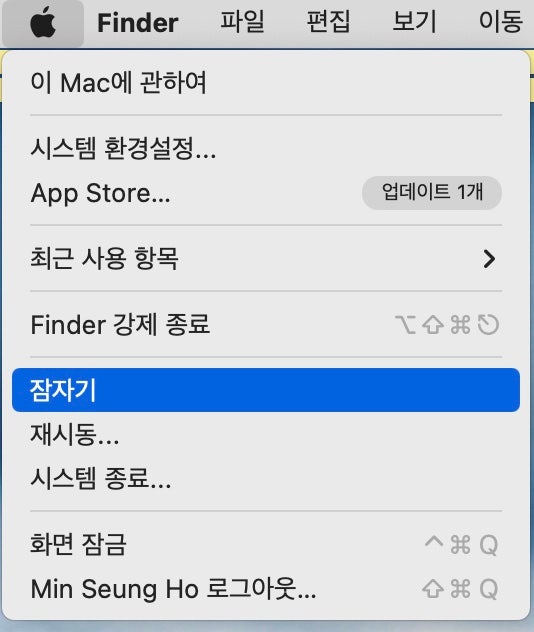 |
| “사과” 아이콘 > “잠자기” 선택 |
3. 잠자기 모드 진입 시의 수행되는 내용
잠자기 상태에서 앱 업데이트나 클라우드 백업 등이 자동으로 백그라운드로 실행됩니다. 신규로 OS가 나와도 자동으로 업데이트되기도 합니다.
잠자기 도중에도 발열이 있을 수 있는데 크게 신경쓰지 않으셔도 될 부분입니다. 잠자기 동안의 업데이트를 위한 백그라운드 작업이 진행되는 것으로 가능하면 자동업데이트 기능은 유지하시는게 좋을 것 같습니다.
잠자기 모드에서 램프가 켜져있는데 램프 수명에는 크게 지장없으니 신경 안쓰셔도 될 것 같습니다.
결론은 전원끄실 필요없이 잠자기든 잠궈두기든 그대로 두어도 괜찮습니다. 가끔씩 좀 동작이 이상하다 싶을때 재시동을 해주면 됩니다.
잠자기모드 설정시 몇가지 참고사항이 있으니 아래의 애플공식홈페이지 관련 안내사항 참고하셔서 설정하시면 좋을 것 같습니다.